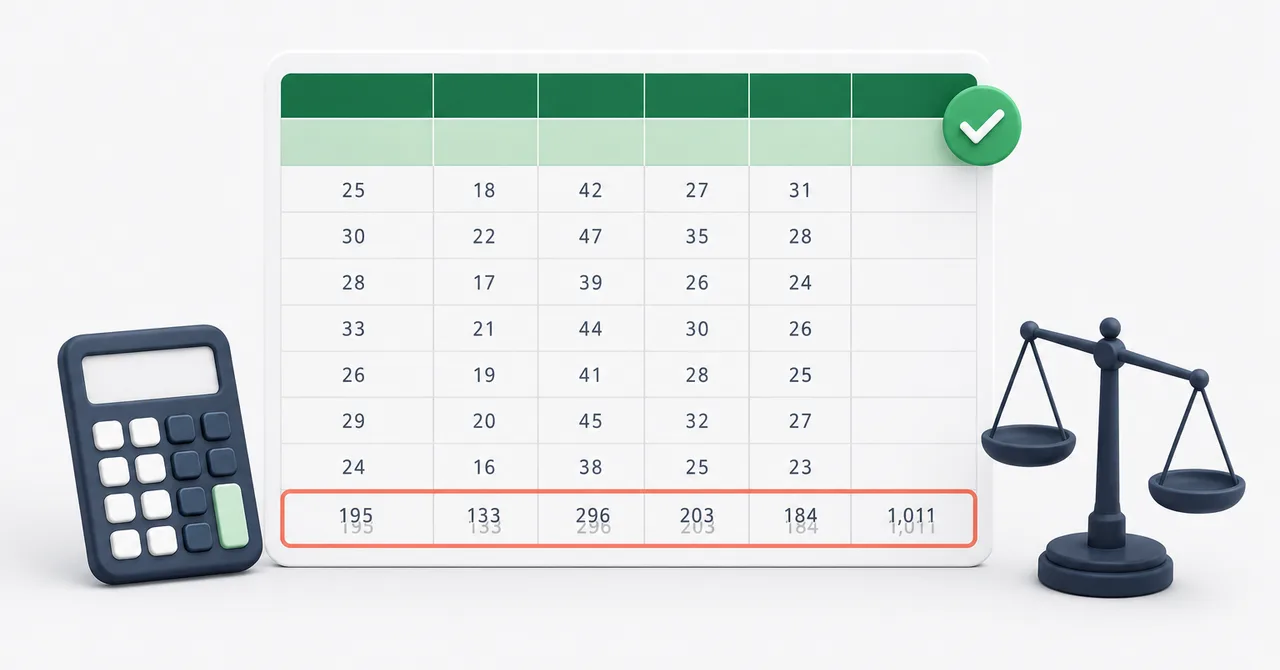
毎月の集計、請求書、在庫管理。何年も前から使い続けている業務用のExcelファイル。特にエラーも出ないし、誰も文句を言わない。だから「問題ない」と思って使い続けている——。
でも、ちょっとだけ立ち止まってみてください。そのファイルの数字が「合っていること」を、最後に誰かが確認したのはいつでしょうか。
Excelの怖いところは、間違っていてもエラーを出さずに、それらしい数字を出し続けてしまう点にあります。もし今まで気づけなかったとしても、それはあなたの注意不足ではありません。Excelが、間違いを隠したまま平気な顔で動き続けるようにできているだけです。
この記事では、エラーが出ないのに静かに狂っているかもしれない箇所を自分で確認する3つの手順を紹介します。そのうえで、「毎回そこまで見ていられない」という方に、もっとラクで安全な方法をご案内します。
その前に:確認だけの日は、マクロを動かさずに開く
拡張子が .xlsm / .xls(マクロ入り)のファイルを、中身の確認のためだけに開く日は、黄色い警告バーの「コンテンツの有効化」を押さないでください。開いた瞬間に自動処理が走り、データが書き換わる仕掛けが入っていることがあります。「見るだけ」を事故にしないための前提です。
チェック1:集計の範囲は、増えた行に追いついているか
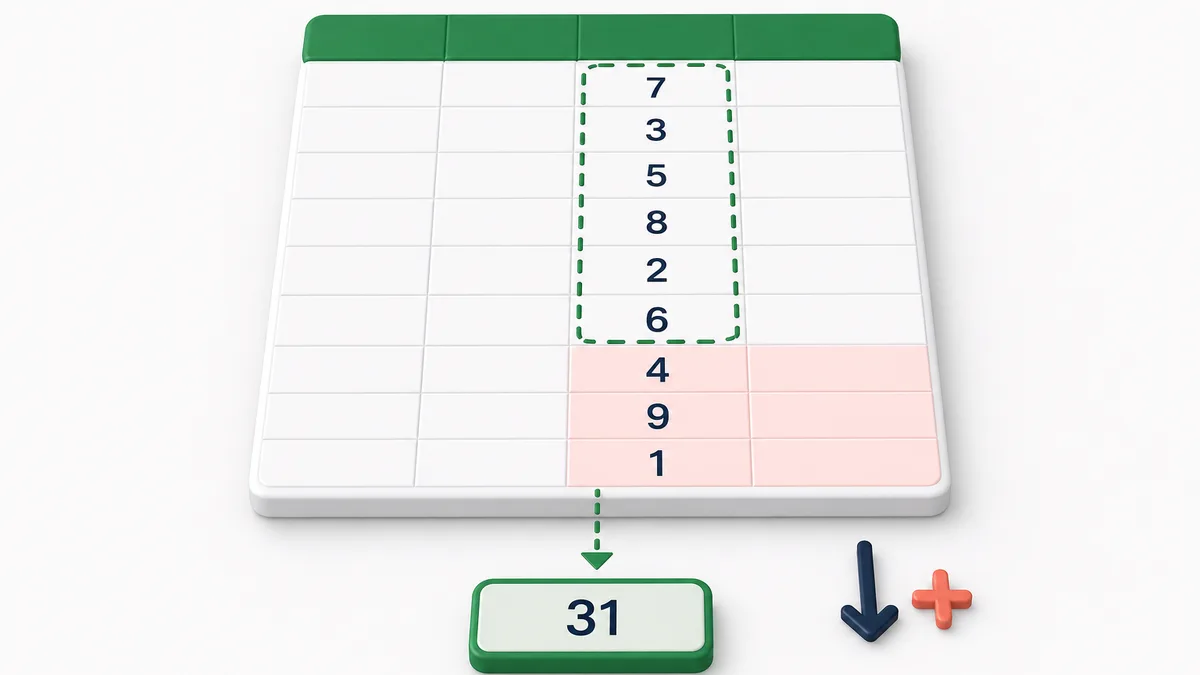
- 合計のセルをクリックして、数式バーで
=SUM(...)の範囲を見てください - よくあるのが、あとから行を足したのに合計の範囲が古いままで、追加分が計上されていないケース
- 「表を下に伸ばしたのに、合計がなぜか合わない」——静かな過少計上・過大計上の典型です
エラーは一切出ません。だからこそ何年も気づかれずに放置されがちです。
チェック2:「数式のはずのセル」に、手打ちの数字が紛れていないか
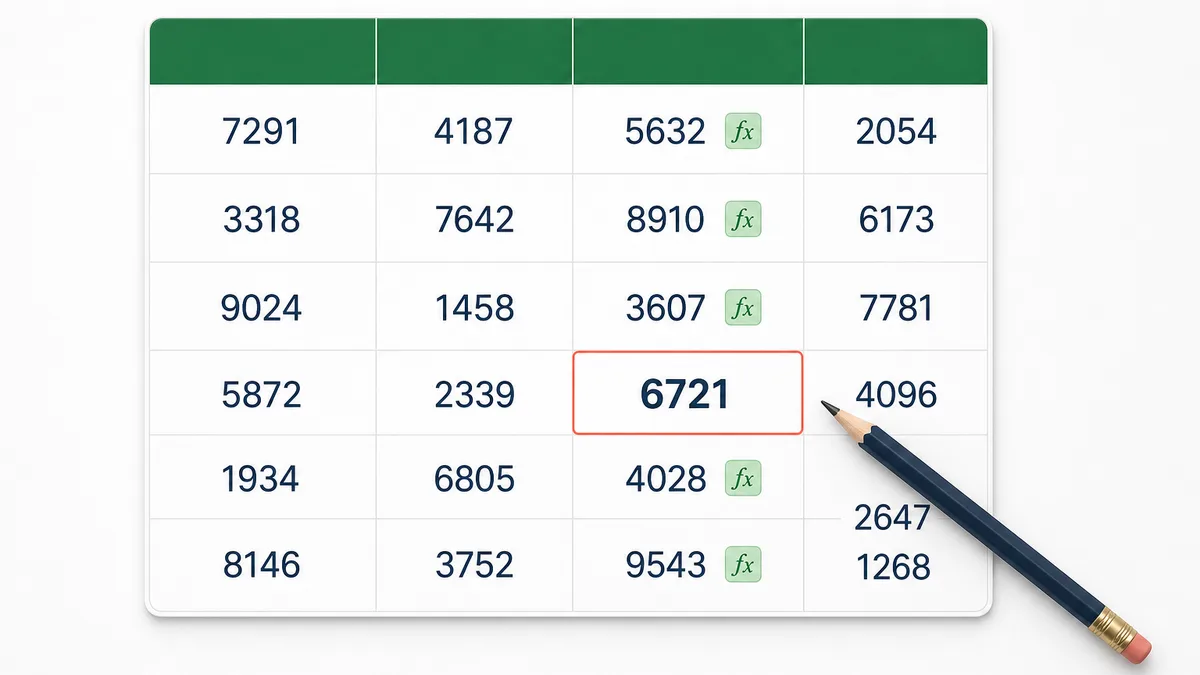
- 「数式」タブ →「数式の表示」(
Ctrl+「`」キー)を押すと、数式が入っているセルと、ただの数字が入っているセルが一目で見分けられます - 本来は計算されるはずの列に、一部だけ手入力の数字で上書きされていると、元データを直しても、その行だけ古い数字のまま残ります
- 「1行だけどうしても合わない」の原因は、たいていこれです。確認が終わったらもう一度
Ctrl+「`」で元に戻せます
チェック3:誰も把握していないマクロが、裏で数字を書き換えていないか
.xlsmのファイルなら、Alt + F11でVBA画面を開き、左の「ThisWorkbook」をダブルクリック。Workbook_Openという行があれば、開いた瞬間に何かが自動で動いています- その処理が保存・削除・上書きをしていると、あなたが何もしていないのに、開いただけで数字が変わることがあります
- 「昨日と数字が違う気がする」の裏に、こうした自動処理が潜んでいることがあります
……全部を毎回チェックするのは、現実的ではありません
3つと書きましたが、実際の業務ファイルは数式が数百個、シートも複数、マクロもある——これを毎月手で追うのは無理があります。しかも「マクロが結局何をしているのか」は、VBAが読めないと分かりません。
そこで作ったのが、この確認作業を丸ごと肩代わりする診断サービス 「エクセル診断室」 です。
もっと簡単な方法:アップロードするだけ、その場で結果
やることは、ファイルをアップロードするだけ。待ち時間もなく、その場で結果が出ます。
- リスクスコアと、危ない箇所の種類と件数
- 「集計範囲が実データとズレている」「開いた瞬間に動く処理がある」といった所見の一覧
- 有料版では、危険箇所が具体的にどこか、マクロの日本語解説、直し方のヒント、PDFレポート
「毎月、数字が合っているか不安」という状態から、「今どこにリスクがあるか把握できている」状態に変えるためのツールです。
ちなみに、業者に頼むと数万円かかります
「不安だから一度きちんと見てもらいたい」と専門家に頼もうとすると、費用が気になります。マクロの解読や改修を専門業者・クラウドソーシングに依頼すると、内容にもよりますが数万円から、複雑なものだと十数万円ということも珍しくありません。「まず現状を把握したいだけ」の段階で、そこまでの出費は踏み切りづらいですよね。
エクセル診断室は、その手前の「現状把握」だけを、無料〜580円でできるようにしたサービスです。数万円かけて診てもらう前に、まず自分のファイルに問題があるのかどうかを確認できます。
診断は「無料」です
まず無料で、スコアと危険箇所の種類・件数、ファイルの概要(作成者・シート構成・件数)まで分かります。「うちの業務ファイル、直すべき問題を抱えているのか?」を、1円も払わずに確認できます。
そのうえで「具体的にどこが危ないのか」「マクロの中身まで読みたい」となったら、580円で全部の詳細・AI解説・直し方チェックリスト・PDFが解除されます。
- 同じファイルの見直しは、30日以内なら追加料金なし
- 「この箇所はどう直せば?」という追加の質問にも、直し方の説明つきで答えます
「無料でどこまで分かるのか」を試すだけでも、十分に価値があるはずです。業務ファイルの“健康診断”のつもりで、気軽に使ってみてください。
大事な数字を上げても大丈夫?——安全性のお約束
金額や取引先が入った業務ファイルを外部サービスに上げるのは、やっぱり不安ですよね。ここははっきりさせておきます。
- アップロードされたファイル本体は、解析が終わり次第すぐに削除します
- サーバーに残るのは画面表示用の診断結果データだけで、これも24時間後に自動削除されます
- AIに渡すのは数式やマクロの「構造」だけ。セルの値(金額・取引先名など)は送信しません
- パスワードや利用者名などは、AIに渡す前に伏せ字にします
このサービスはファイルの現状を見える化するもので、こちらがファイルを書き換えることはありません。直すかどうかは、結果を見てご自身のペースで判断できます。なお、会社のファイルを社外のサービスで診断してよいかは、勤務先の規程に従ってご確認ください。
まとめ
- 「エラーが出ない=正しい」ではありません。Excelは間違ったまま静かに動き続けます
- 自分で見るなら「集計範囲のズレ」「数式への手打ち上書き」「裏で動くマクロ」の3点
- 毎回は大変なので、まずは無料診断で、業務ファイルの現状をその場で確認してみてください