「このファイル、来月から◯◯さんお願いね」
前任者が作った売上管理のExcel。開いてみると数式がびっしり、どこかのボタンを押すと何かが動く。作った本人はもう会社にいなくて、聞ける人もいない——。
こういう「引き継いだけど中身が分からないExcel」、実はかなり多くの人が抱えています。念のため言っておくと、中身が分からないのはあなたのせいではありません。作った人が、説明を残さずにいなくなっただけです。
この記事では、壊してしまう前に自分でできる確認3つをまず紹介します。そのうえで、「正直そこまで自分でやるのは大変…」という方に、もっとラクで安全な方法をご案内します。
その前に:確認する日は「マクロを動かさずに」開く
いちばん大事な前提を先に。
中身を見るだけの日は、開いたときに出る黄色い警告バーの「コンテンツの有効化」を押さないでください。
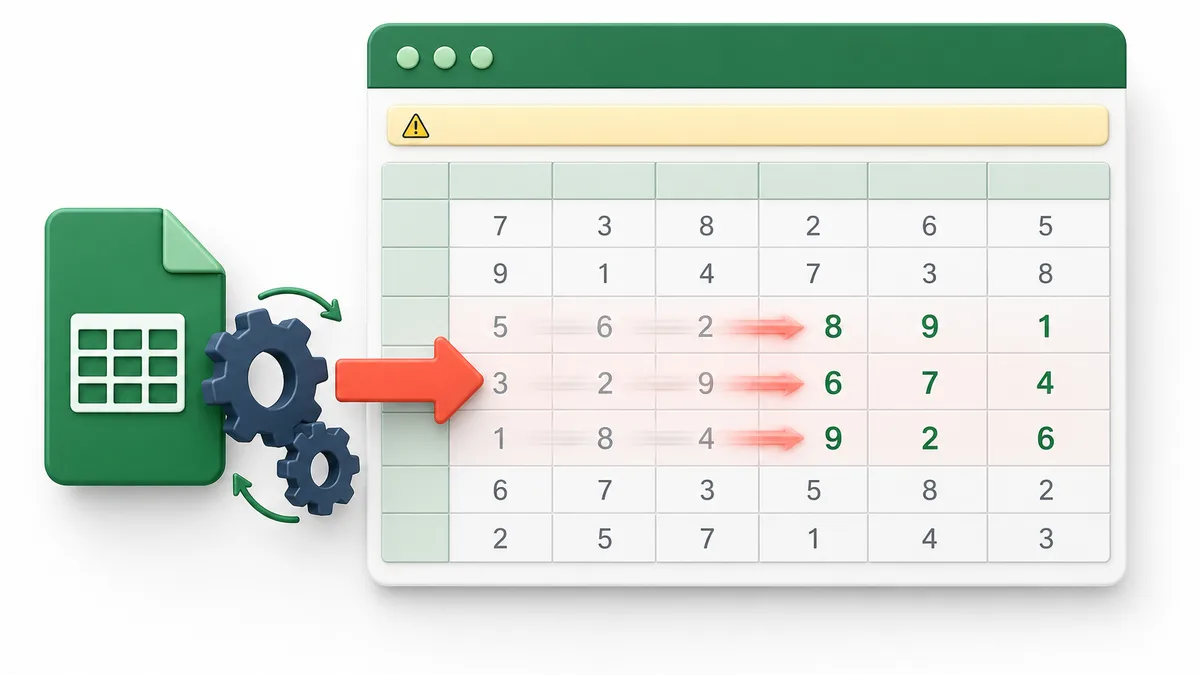
Excelのマクロ(自動処理のプログラム)には、「ファイルを開いた瞬間に自動で動き出す」仕掛けを入れられます。前任者のExcelに何が仕込まれているか分からないうちは、動かさずに中身だけ見るのが鉄則です。「開いただけで締め処理が走って、先月の集計が上書きされた」——こういう事故は本当に起きます。
チェック1:開いた瞬間に何か動く仕掛けはないか
- 拡張子が .xlsm や .xls なら、マクロが入っている可能性があります
Alt + F11でVBA画面を開き、左側の「ThisWorkbook」をダブルクリック。Workbook_Openという行があれば、それが「開いた瞬間に動く処理」です
ここに保存や削除、外部への送信の処理が入っていると、中身を見ただけのつもりが業務データを書き換えてしまうことがあります。
チェック2:見えていないシートが隠れていないか
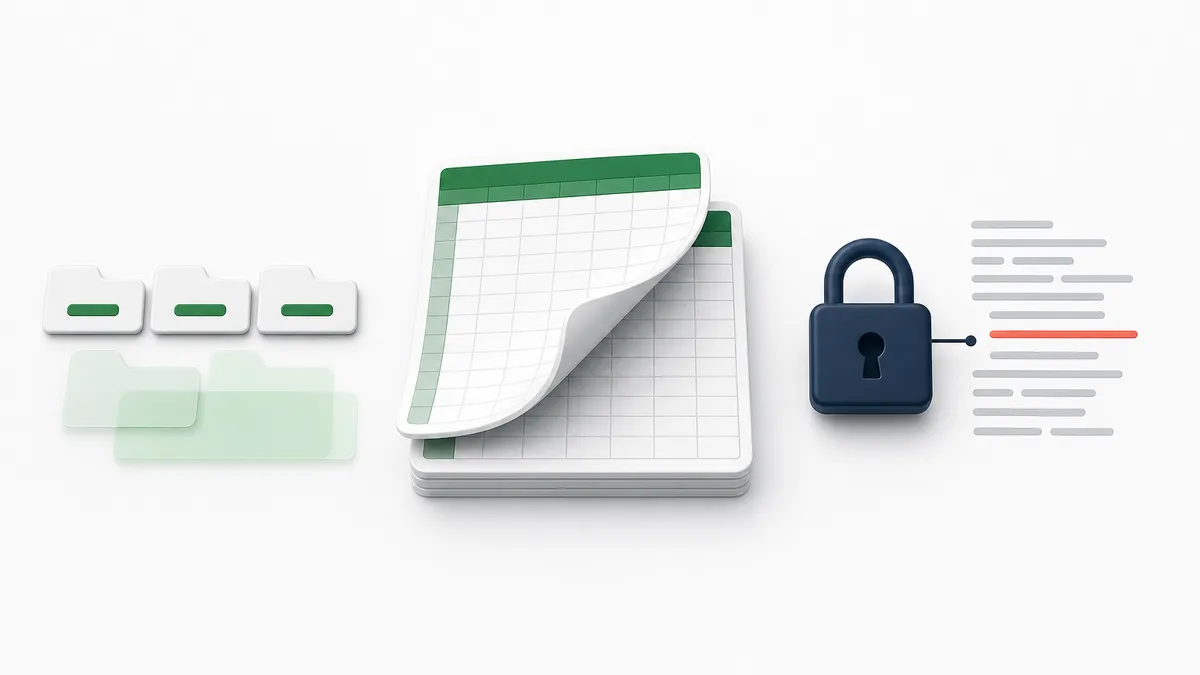
- 画面下のシート見出しを右クリック →「再表示」。ここに出てくるのが隠しシートです
- やっかいなのは、右クリックでは出てこない「超非表示」シートの存在。VBA画面からしか戻せないため、そこにマスタや途中計算が隠れていても気付けません
「表に出ている数字の元ネタが見当たらない」ときは、たいてい裏に隠れています。
チェック3:パスワードやファイルの場所がマクロに直書きされていないか
- VBA画面(
Alt + F11)でCtrl + Fを押し、「Password」や「C:\」を検索してみてください - シート保護のパスワードがコードにそのまま書かれていることは珍しくなく、「前任者しか知らないパスワード問題」がここで解決することがあります
- あわせて
C:\Users\前任者名\Desktop\...のような、もう存在しない場所を参照していないかも要注意。放っておくといずれ計算が壊れます
……ここまでやって、たぶん心が折れます
3つと書きましたが、実際のファイルでやってみると数式が数百個、マクロが数百行あって、途中で嫌になります。しかも一番知りたい「このマクロは結局、何をしているのか」は、VBAが読めないと分かりません。
そこで作ったのが、この作業を丸ごと肩代わりする診断サービス 「エクセル診断室」 です。
もっと簡単な方法:アップロードするだけ、その場で結果
やることは、ファイルをアップロードするだけ。あとは待つ必要もなく、その場で結果が出ます。
- リスクスコアと、危ない箇所の種類と件数
- 「開いた瞬間に動く処理がある」「超非表示シートがある」といった所見の一覧
- 有料版では、マクロが何をしているのかの日本語解説と、引き継ぎ用チェックリスト、PDFレポート
上の手を動かす作業(Alt + F11 もパスワード検索も)を、こちらが全部やった結果が数十秒で返ってくる、というイメージです。
ちなみに、業者に頼むと数万円かかります
「自分では手に負えないから、いっそ専門家に」と考えると、今度は費用の壁が出てきます。マクロの解読や改修を専門業者・クラウドソーシングに依頼すると、内容にもよりますが数万円から、複雑なものだと十数万円ということも珍しくありません。しかも「まず中身を知りたいだけ」の段階で、そこまでのお金と時間をかけるのは腰が引けますよね。
エクセル診断室は、その手前の「現状把握」だけを、無料〜580円でできるようにしたサービスです。いきなり数万円の業者に出す前に、まず何が起きているのかを把握できます。
診断は「無料」です
まず無料で、スコアと危険箇所の種類・件数、ファイルの概要(作成者・シート構成・件数)まで分かります。「そもそも自分のファイルにヤバいところがあるのか」は、1円も払わずに確認できます。
そのうえで「危険箇所が具体的にどこか」「マクロの中身を日本語で読みたい」となったら、580円で全部の詳細・AI解説・チェックリスト・PDFが解除されます。
- 同じファイルの見直しは、30日以内なら追加料金なし
- 気になった点は追加の質問もできます(直し方の説明つき)
「無料でどこまで分かるのか」を試すだけでも十分に価値があるはずです。
会社のファイルを上げても大丈夫?——安全性のお約束
外部サービスに会社のExcelを上げるのは不安ですよね。ここははっきりさせておきます。
- アップロードされたファイル本体は、解析が終わり次第すぐに削除します
- サーバーに残るのは画面表示用の診断結果データだけで、これも24時間後に自動削除されます
- AIに渡すのは数式やマクロの「構造」だけ。セルの値(金額・取引先名など)は送信しません
- パスワードや利用者名などは、AIに渡す前に伏せ字にします
なお、会社のファイルを社外のサービスで診断してよいかは、勤務先の規程もあります。そこは念のため、ご自身の判断でご確認ください。
まとめ
- 前任者のExcelは、まずマクロを動かさずに開くのが鉄則
- 自分でやるなら「自動実行」「隠しシート」「パスワード直書き」の3点を確認
- ただし全部やると半日仕事。無料診断なら、危ない箇所の有無がその場で分かります