
「入力するたびに数秒止まる」
「保存がいつまでも終わらない」
「ファイルを開くだけで“応答なし”になる」
毎月使っているExcelが、少しずつ重くなっていませんか。
パソコンの買い替えを考える前に、ひとつ確認してほしいことがあります。ほかのExcelファイルは普通に動くのに、そのファイルだけ遅いなら、原因はパソコンではなく、ファイルの中にたまった「見えない負担」かもしれません。
この記事では、専門知識がなくても確認できる3か所を紹介します。最初に必ずファイルのコピーを作り、コピー側で試してください。
まず30秒で「ファイルの問題」か「環境の問題」かを分ける
いきなり数式を直す必要はありません。まず、原因の範囲を絞ります。
- 新しい空のExcelファイルを開き、文字入力や保存を試す
- 重いファイルをデスクトップなどPC内にコピーして開く
- 可能ならExcel以外のアプリを閉じて、もう一度試す
空のファイルまで遅いなら、Excel本体、アドイン、パソコン側の問題が濃厚です。
一方、特定のファイルだけ遅いなら、そのブックの数式・書式・使用範囲を疑います。共有フォルダやSharePoint上だけ遅く、PC内のコピーは速いなら、保存場所や通信環境の影響も考えられます。Microsoftも、ファイルをローカルへ移して「ファイル固有か保存場所か」を切り分ける方法を案内しています。
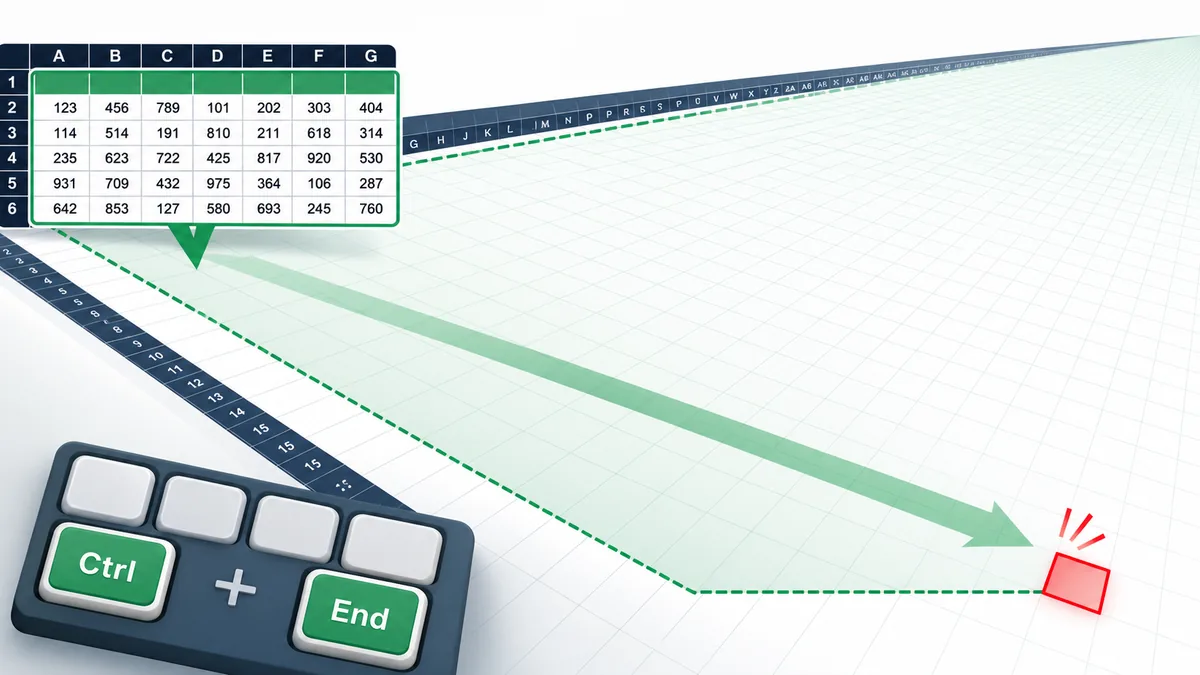
チェック1:Ctrl + Endで、とんでもなく遠いセルへ飛ばないか
重いファイルを開き、Ctrl + Endを押してください。Excelが「最後に使われている」と覚えているセルへ移動します。
実際の表は500行目までなのに、10万行目やXFD列付近へ飛ぶなら、見た目は空でも、書式などの情報が大量に残っている可能性があります。行全体への色付け、コピー&貼り付けの繰り返し、消したデータの跡などで、使用範囲だけが膨らむことがあります。
Microsoftによると、データのない不要な書式セルが増えすぎると、ブックが遅くなったり応答しなくなったりすることがあります。
自分で試すなら
Microsoft 365では、上のメニューに 「確認」→「パフォーマンスの確認」 があれば、最適化できるセルを確認できます。
ただし、いきなり「すべて最適化」は押さないでください。空白セルの色やレイアウトを意図的に使っている帳票では、見た目が変わる可能性があります。必ずコピーで試し、元ファイルと見比べてから採用してください。
チェック2:数式が「列を丸ごと」見ていないか
次に、数式バーを見てください。
たとえば、次のような数式です。
=COUNTIF(A:A,"完了")
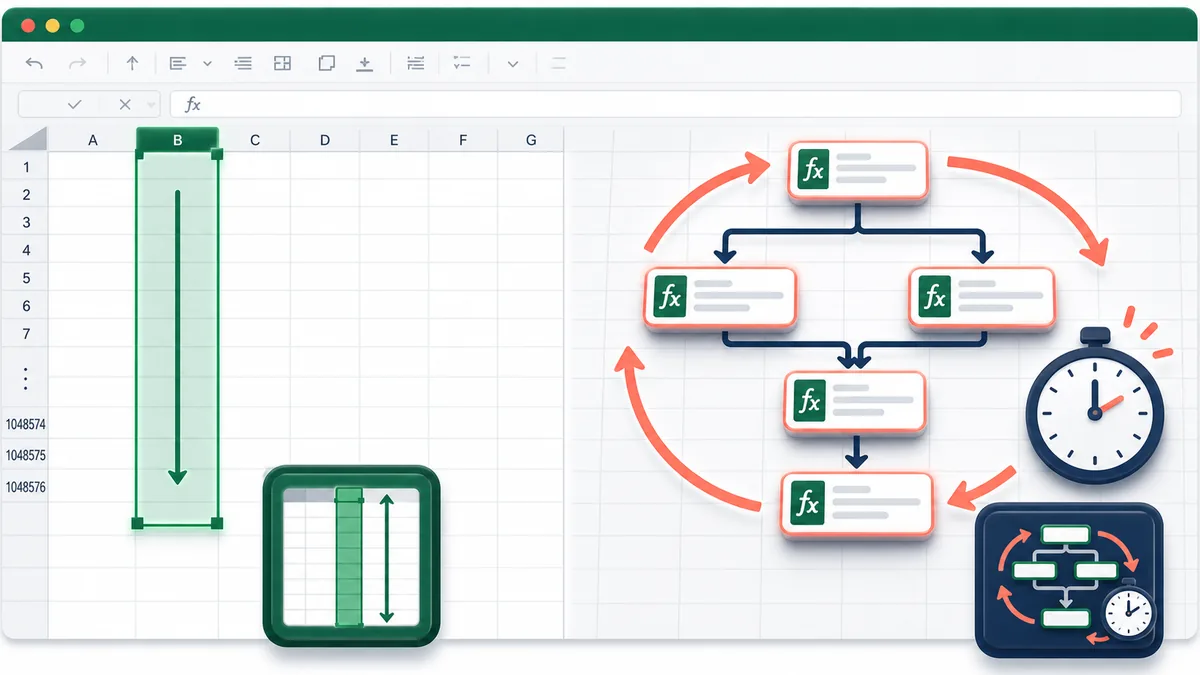
A:Aは、A列の必要な範囲だけではなく、100万行以上ある列全体を指します。1個だけなら大きな問題にならなくても、複数シートに何百個も並ぶと、再計算の負担が増えます。
Microsoftのトラブルシューティングでも、列全体を参照する数式は、ファイル固有の遅さやクラッシュ原因として確認すべき項目に挙げられています。
直す場合は、実データの範囲に合わせて A2:A5000 のように狭める方法があります。ただし、あとから行が増える表では集計漏れが起きるため、Excelの「テーブル」機能を使って必要範囲だけ自動で広げる方法が安全です。中身が分からない業務ファイルは、むやみに書き換えず、まず該当場所だけ控えてください。
チェック3:入力のたびに計算し直す関数が増えていないか
Excelには、ほかのセルを変えていなくても再計算されやすい関数があります。
NOW()・TODAY()・RAND():開くたび、再計算のたびに値が変わる関数OFFSET()・INDIRECT():計算時に参照先を決める関数
これらが悪い関数というわけではありません。ただ、数千セルで使われ、さらにその結果を別の数式が何段も参照していると、1セル入力するたびに長い再計算が走ることがあります。
Ctrl + Fで検索画面を開き、検索対象を「数式」にして、INDIRECT( や OFFSET( を探してみてください。見つけても、その場で消すのは禁物です。別の書き方へ変えたときの影響範囲が読めない場合は、場所を控えるだけにします。
「計算方法を手動」にするだけでは、根本解決になりません
検索すると「計算方法を手動にすれば速くなる」と出てくることがあります。確かに一時的には軽く感じますが、数字が自動更新されない状態になります。
更新されていない集計を、そのまま提出・請求・報告に使う方が危険です。原因調査のため一時的に試す場合でも、最後は必ず「自動」に戻し、再計算後の数字を確認してください。
3か所を見ても、どのシートが原因か分からないときは
使用範囲、列全体参照、再計算されやすい関数。原因候補は分かっても、シートが多く、数式が何千個もあると、人の目で探すのは現実的ではありません。
そこで作ったのが 「エクセル診断室」 です。ファイルをアップロードするだけで、次のような「重くなりやすい構造」を自動で洗い出します。
- 実際のデータより無駄に広がった使用範囲
A:Aのような列全体参照INDIRECT・OFFSETなど、参照先を追いにくい数式NOW・TODAYなど、開くたびに値が変わる関数- 外部ファイルへのリンクや、ほかの壊れやすい箇所
無料で、リスクスコアと問題の種類・件数まで確認できます。どのシートのどのセルか、詳しい理由と直し方のヒントまで見たい場合は、580円で詳細・AI解説・チェックリスト・PDFを解除できます。
診断はファイルを書き換えず、マクロも実行しません。「直す前に、まず原因候補の場所を知る」ためのサービスです。
会社のファイルを上げても大丈夫?
- アップロードされたファイル本体は、解析後ただちに削除します
- 画面表示用の診断結果も24時間後に自動削除します
- AIに送るのは数式やマクロの構造だけで、セルの値(金額・取引先名など)は送りません
- パスワードや利用者名などは、AIへ送る前に伏せ字にします
会社のファイルを社外サービスで診断してよいかは、勤務先の規程に従って確認してください。
まとめ
- ほかのファイルは速いのにそのExcelだけ重いなら、ファイル内部を疑う
- まず見るのは、
Ctrl + Endで分かる使用範囲の膨らみ - 次に、
A:Aのような列全体参照と、INDIRECT・OFFSETなどの再計算負荷を確認 - 直す前に必ずコピーを作り、原因が分からないまま数式を消さない
「毎回待たされるけれど、壊すのが怖くて放置している」という方は、まず無料診断で、重さの原因候補が入っていないか確認してみてください。